Vsak izračun na koncu postane dokument. Vprašanje je, ali bo ta dokument zaporedje zamrznjenih slik, ki jih je treba po vsaki spremembi modela znova sestavljati, ali struktura, ki ve, od kod je prišel vsak podatek. Engineering Report ni končni posnetek zaslona izračuna, temveč živa struktura slik, tabel, rezultatov in projektnih podatkov, ki jo je treba regenerirati, kontrolirati in znova uporabljati.
Program SCIA Engineer razvija podjetje SCIA, članica skupine Nemetschek Group, v Sloveniji in regiji pa programsko opremo zastopa Baldinistudio. Ta vodnik pregleda modul Engineering Report tako, kot se uporablja pri vsakdanjem delu: od žive slike in regeneracije prek hierarhije in videza strani do generatorjev in predlog. Licenčne pogoje in opis programa najdete na strani SCIA Engineer.
Vsebina vodnika temelji na webinarju prof. Ivana Beleša iz podjetja Scia Datenservice Ges.m.b.H., katerega celoten posnetek in vse priložene posnetke zaslona objavljamo z jasno navedenim avtorstvom. Zahvaljujemo se mu za gradivo.
Kaj je dobro vedeti pred branjem
- Kaj je Engineering Report. Vgrajeno okolje za dokumentacijo, povezano s projektom: model, tabele, rezultati, poglavja, glave, noge in zunanje datoteke v enem dokumentu. V enem projektu lahko obstaja več poročil, postavke pa se kopirajo med poročili in projekti.
- V kateri različici je posneto. Prikazani zasloni izvirajo iz programa SCIA Engineer 21.1. Logika je enaka tudi v aktualnih izdajah, vendar imena ukazov, ikone in poti predlog preverite v svoji namestitvi.
- Za koga je. Za pisarne, za katere poročilo ni formalnost, temveč izročilo, ki mora biti ponovljivo, preverljivo in zagovorljivo pred revizorjem.
Poročilo ni datoteka na koncu procesa. Je del procesa.
Najpomembnejša razlika ni med PDF in Wordom, temveč med vsebino, ki si zapomni povezavo z modelom, in vsebino, ki je za vedno zamrznjena.
Ko je struktura dobro zastavljena, sprememba modela ne pomeni ponovnega sestavljanja celotnega elaborata. Pomeni pa disciplinirano regeneracijo in preverjanje, to pa je delo, ki ga ne smemo preskočiti.
- Živo, ne statično. Slika ali tabela ohrani definicijo, iz katere jo je mogoče znova generirati.
- Struktura, ne kup strani. Zamik elementov določa poglavja, skupine in obnašanje generatorjev.
- Preverjanje, ne predpostavka. Stanje svežine, izbor elementov in obseg rezultatov je treba pregledati pred izdajo.
Živa vsebina in regeneracija
Statični posnetek zaslona ostane enak ne glede na poznejše spremembe modela. Živa slika hrani definicijo prikaza: smer pogleda, način prikaza, izbrano vsebino in druge nastavitve, zato jo je mogoče regenerirati. Enako velja za tabele, povezane s projektnimi podatki.
Razlika se naredi z enim klikom. V kontekstnem meniju 3D okna so ukazi Screenshot to report, Live image to report in Live image in scale to report. Prvi pošlje zamrznjeno sliko, drugi dve pa pošljeta definicijo, ki jo je mogoče pozneje osvežiti.

To je močna povezava, a tudi obveznost. Po spremembi konstrukcije lahko poročilo hkrati vsebuje stare in nove elemente, dokler se njihovo stanje ne preveri in vsebina ne regenerira. Rdeča oznaka pomeni, da postavka zahteva regeneracijo, postavke pa se osvežujejo posamično ali naenkrat, s ločeno obravnavo skritih in zaklenjenih vsebin.

Če regeneracija javi napako, najprej preverite, ali je odprto modalno okno programa SCIA Engineer. Odprt dialog blokira komunikacijo in regeneracija odpove iz razloga, ki nima zveze z modelom.
Pravilo izdaje
Pred izvozom preglejte stanje vsakega ključnega elementa, nato regenerirajte, vizualno primerjajte in šele nato zaključite izdajo. Regenerirano ni isto kot preverjeno.
Hierarhija in videz: položaj definicije spremeni vse, kar sledi
Format strani, robovi, glava, noga in slog niso le globalne nastavitve. V prikazanem poteku dela njihovo mesto v navigatorju poročila določa, od kod naprej delujejo, zato lahko eno poročilo med sklopi spreminja usmeritev, format ali grafični sistem.
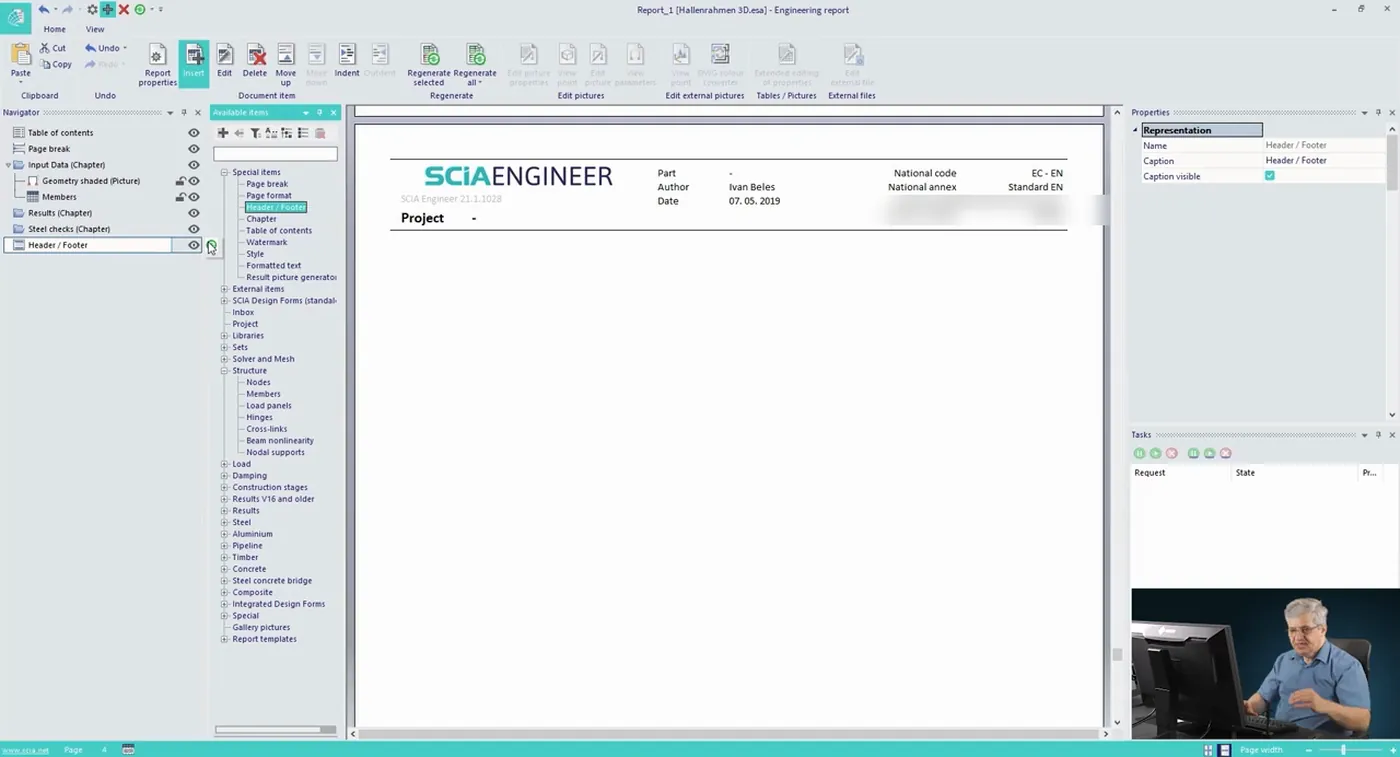
Glava ni nujno ročno vpisano besedilo. Urejevalnik razporeditve strani združuje logotip, tabele projektnih lastnosti, številko strani, datum in vektorsko grafiko, zato se podatek povleče iz projekta, namesto da bi se prepisoval. S tem izgine najbolj vztrajen vir napak v elaboratih: glava s podatki prejšnjega projekta.

- Poglavja. Zamik določa pripadnost. Slika, tabela ali prelom strani morajo biti v pravi veji, sicer se pojavijo zunaj celote, ki ji pripadajo.
- Slogi. Definicija deluje od svojega položaja naprej. Sprememba lahko zajame več vsebine, kot je vidno na eni strani.
- Uporabniške default definicije. Uporabniška definicija z imenom default lahko prevlada nad nameščeno. V ekipi jo zato obravnavajte kot nadzorovan pisarniški standard, ne kot osebno nastavitev.
- Mešani formati. Velik načrt lahko dobi lokalni format strani, nato pa se poročilo vrne na osnovni format.
Generatorji: enkrat določite logiko, nato jo ponavljajte po skupinah
Ročno sestavljanje enakih preverjanj za dvajset prerezov ni inženirsko delo, temveč prepisovanje. Generatorji ta del prevzamejo, vendar le, če je razvrstitev v skupine zastavljena namerno.
01 · Izberite nosilno skupino
Tabela plasti, materialov, prerezov, 1D ali 2D elementov lahko postane organizacijski ključ. Elementi, zamaknjeni pod njo, se ponavljajo za vsako izbrano skupino.

02 · Določite rezultat, ne le slike
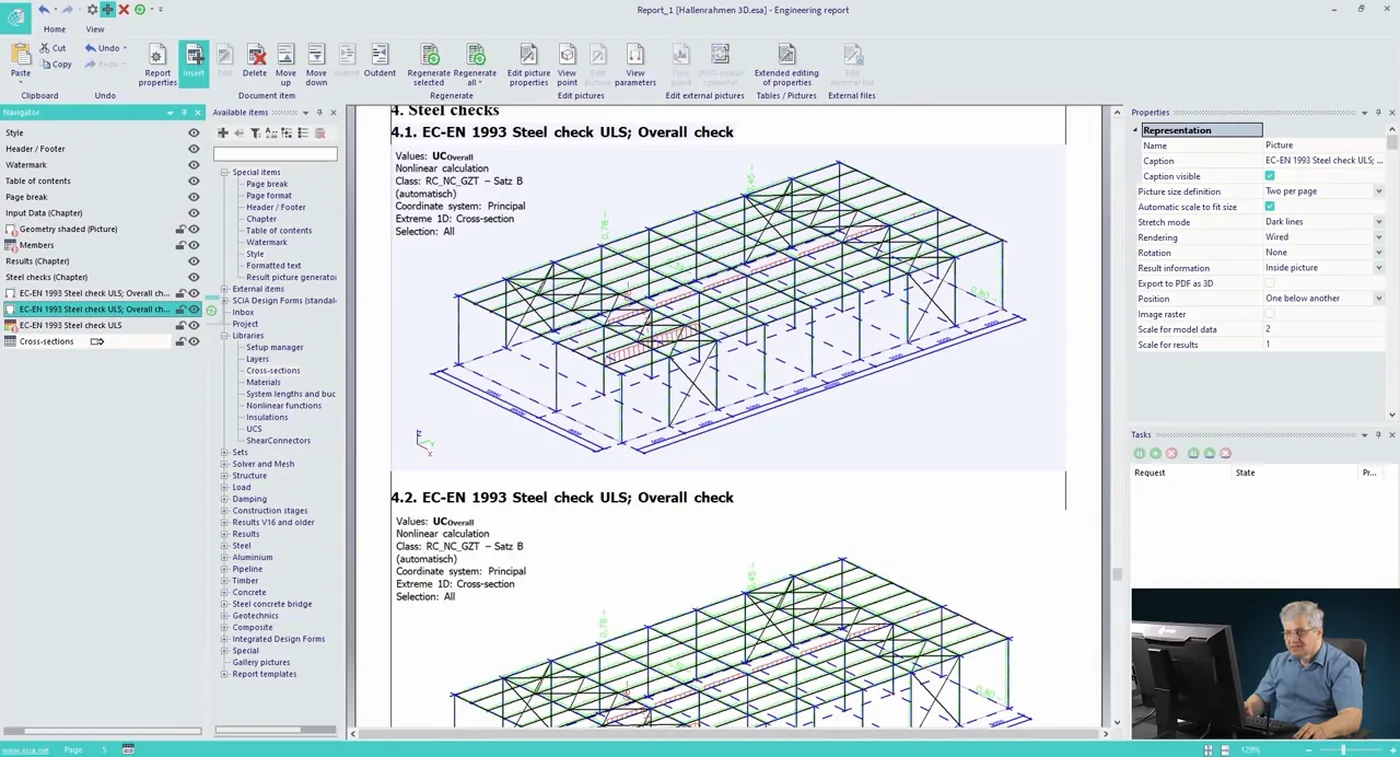
Generator slik rezultatov mora imeti preverjen razred rezultata, ekstrem, komponente in obseg. Lepa serija slik ni dokaz, da je prikazan pravi obtežbni primer ali prava velikost.
03 · Shranite modularno predlogo
Namesto ene ogromne predloge shranite uporabne veje: naslovni sistem, osnovne projektne podatke, preverjanje jekla ali sile po okvirju. Manjše predloge prežive spremembo vrste projekta.

Kontrolni seznam pred izdajo
Avtomatizacija skrajša delo, vendar ne odpravi pregleda. Teh sedem točk preglejte, preden poročilo zapusti pisarno.
- Različica in vmesnik. Potrdite, da se ukazi, formati in poti ujemajo z vašo namestitvijo.
- Svežina. Preglejte zastarele, skrite, zaklenjene in napačno regenerirane postavke; zaprite modalna okna, ki lahko blokirajo komunikacijo.
- Izbor. Za vsako živo sliko preverite, ali ohranja namerni nabor elementov ali pri regeneraciji prevzame trenutni izbor iz 3D okna.
- Rezultati. Preverite model, kombinacijo ali razred, ekstrem, komponento, enote, lokalne osi in zajete elemente.
- Predloge. Evidentirajte uporabniške default definicije in verzionirajte pisarniške predloge, da bo izhod ponovljiv.
- Zunanje datoteke. Odločite se, ali dokument vgradite zaradi prenosljivosti ali ga referencirate zaradi osveževanja, nato preizkusite dostopnost poti.
- Izvoz. Odprite končni PDF ali Wordovo datoteko v ciljnem pregledovalniku. Posebej preizkusite vektorje, prelome, velike formate in 3D PDF.
Dobro avtomatizirano poročilo ni tisto, ki se generira najhitreje, temveč tisto, pri katerem je mogoče pojasniti izvor vsake tabele, slike in rezultata.
Pisarniško pravilo, ki velja tudi zunaj programa SCIA Engineer
Kje Engineering Report doseže mejo
Kaj to orodje ne naredi namesto vas
- Dokumentira, ne dokazuje. Poročilo prikazuje rezultat izračuna, vendar ne nadomesti inženirske presoje o tem, ali je model merodajen.
- Regenerirano ni preverjeno. Sveže generirana slika lahko prikazuje napačno kombinacijo enako prepričljivo kot pravo.
- Živa povezava velja znotraj projekta. Referencirani zunanji načrt ali PDF se osveži šele, ko se datoteka na določeni poti dejansko spremeni in pot ostane dostopna.
- Predloga je predpostavka, ne odobritev. Uporabniška default definicija tiho prevlada nad nameščeno, zato mora biti pisarniški standard zapisan in verzioniran.
- Podrobni dokazi so drugje. Izračun in dokaz nosilnosti jeklenih spojev sodita v program IDEA StatiCa Connection, delavniški načrti pa v program Parabuild. Engineering Report jih urejeno dokumentira, vendar jih ne nadomesti.
Če pisarniške predloge in pravila poimenovanja šele nastajajo, je to tema za BIM izobraževanje in standardizacijo, ne za posamezen projekt.
Izvirni webinar prof. Ivana Beleša
Celoten potek dela je prikazan v enournem webinarju prof. Ivana Beleša, iz katerega so povzeti vsi priloženi posnetki zaslona.
Želite preveriti, ali program SCIA Engineer ustreza vašemu poteku dela?
Skupaj preglejmo, kako danes delate statiko, strukturo poročila, ki jo že uporabljate, in kaj mora biti v njej ponovljivo. Licenčne pogoje si oglejte na strani SCIA Engineer, študentje in šole pa lahko uporabljajo študentske in demo različice.
O programski opremi in viru: Program SCIA Engineer razvija podjetje SCIA, članica skupine Nemetschek Group, v Sloveniji pa ga zastopa Baldinistudio. Vodnik je nastal na podlagi javno objavljenega webinarja prof. Ivana Beleša iz podjetja Scia Datenservice Ges.m.b.H., ki je avtor posnetka in vseh priloženih posnetkov zaslona. Gradivo povzemamo z navedbo avtorstva in izključno zaradi prikaza zmožnosti modula Engineering Report.
Viri in uporabne povezave
- SCIA Engineer na baldinistudio.si
- Nelinearni linijski členki v programu SCIA Engineer
- SCIA Engineer in Revit: BIM izmenjava pod nadzorom
- Novosti v programu SCIA Engineer v26
- Brezhibno projektiranje: združevanje programov ALLPLAN in SCIA
- Razgledni stolp na Marjanu: kako je bila projektirana jeklena konstrukcija
- Konstrukcije in BIM rešitve v ponudbi Baldinistudia
- SCIA Help: Engineering Report, Tips and tricks
- SCIA Help: Report pictures
- SCIA FAQ: Result picture generator
- SCIA Engineer: Engineering Report Tutorial, webinar, avtor prof. Ivan Beleš (Scia Datenservice Ges.m.b.H.), 30. januar 2022.